
开发主题
Shopify 主题是使用 Shopify 的主题模板语言Liquid以及 HTML、CSS、JavaScript 和 JSON 构建的。
(一)设置开发环境
- macOS (Homebrew):
brew tap shopify/shopifybrew install shopify-cli
- Windows 和 Linux (npm)
npm install -g @shopify/cli @shopify/theme
(二)初始化主题
运行
shopify theme init提示输入模板名称
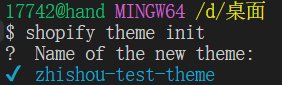
(三)启动本地开发服务器预览主题
进入目录
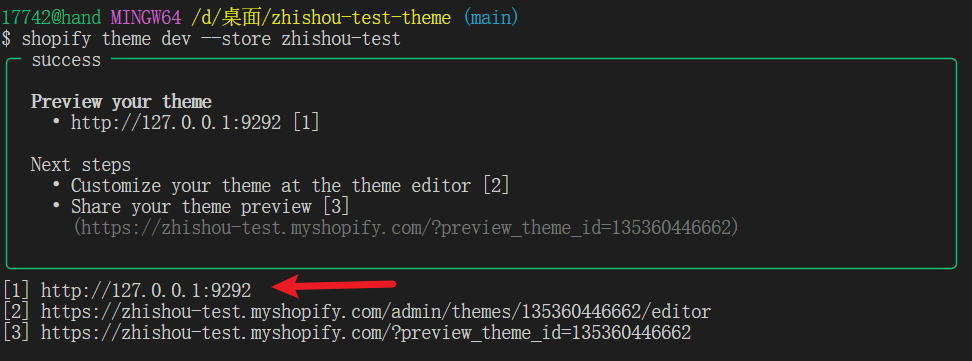
运行
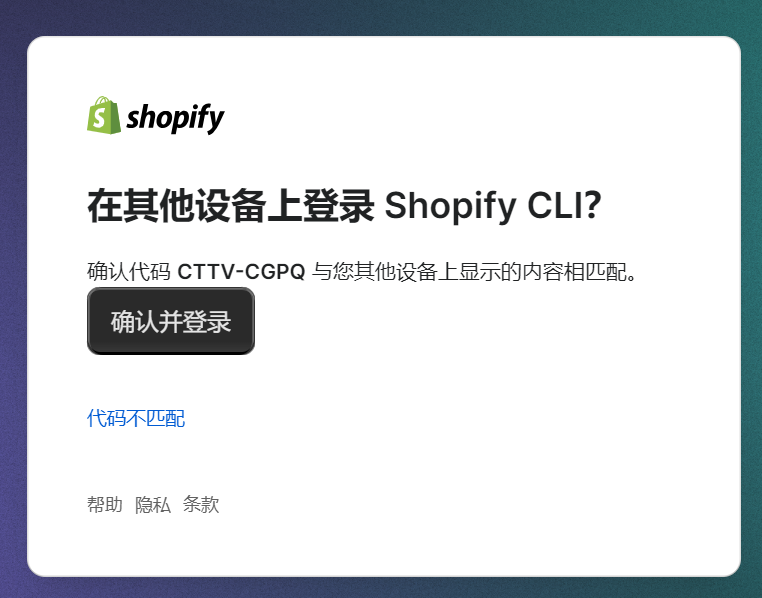
shopify theme dev --store {store}(store为开发商店的名称),我的开发商店名为 zhishou-test首次预览时需要登录

- 点击链接去网页端登录,确认登录后返回项目即可
补充
运行时相关报错,可参考这里

- 预览主题
(四)测试更改主题
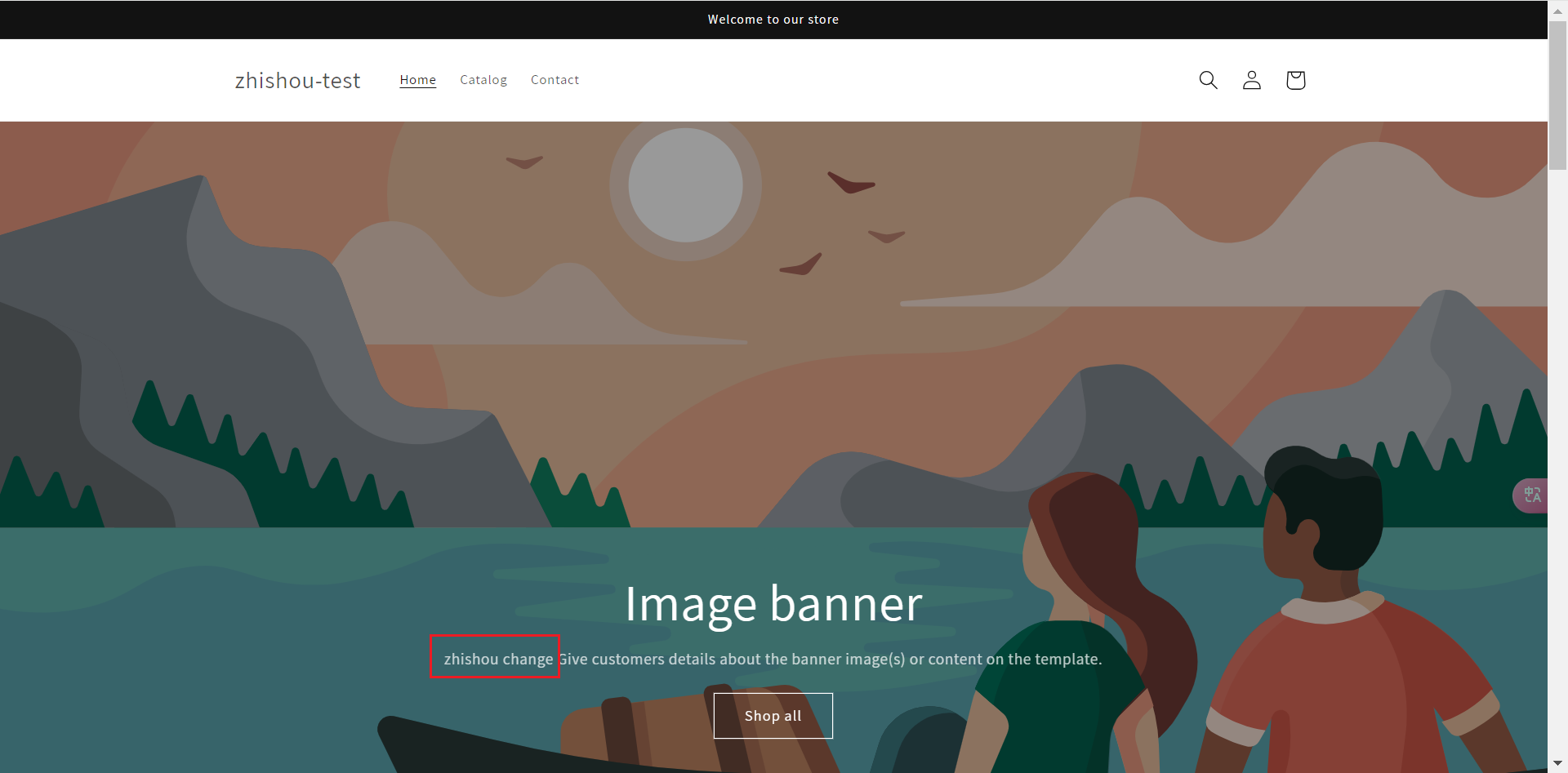
更改
templates/index.json文件的image_banner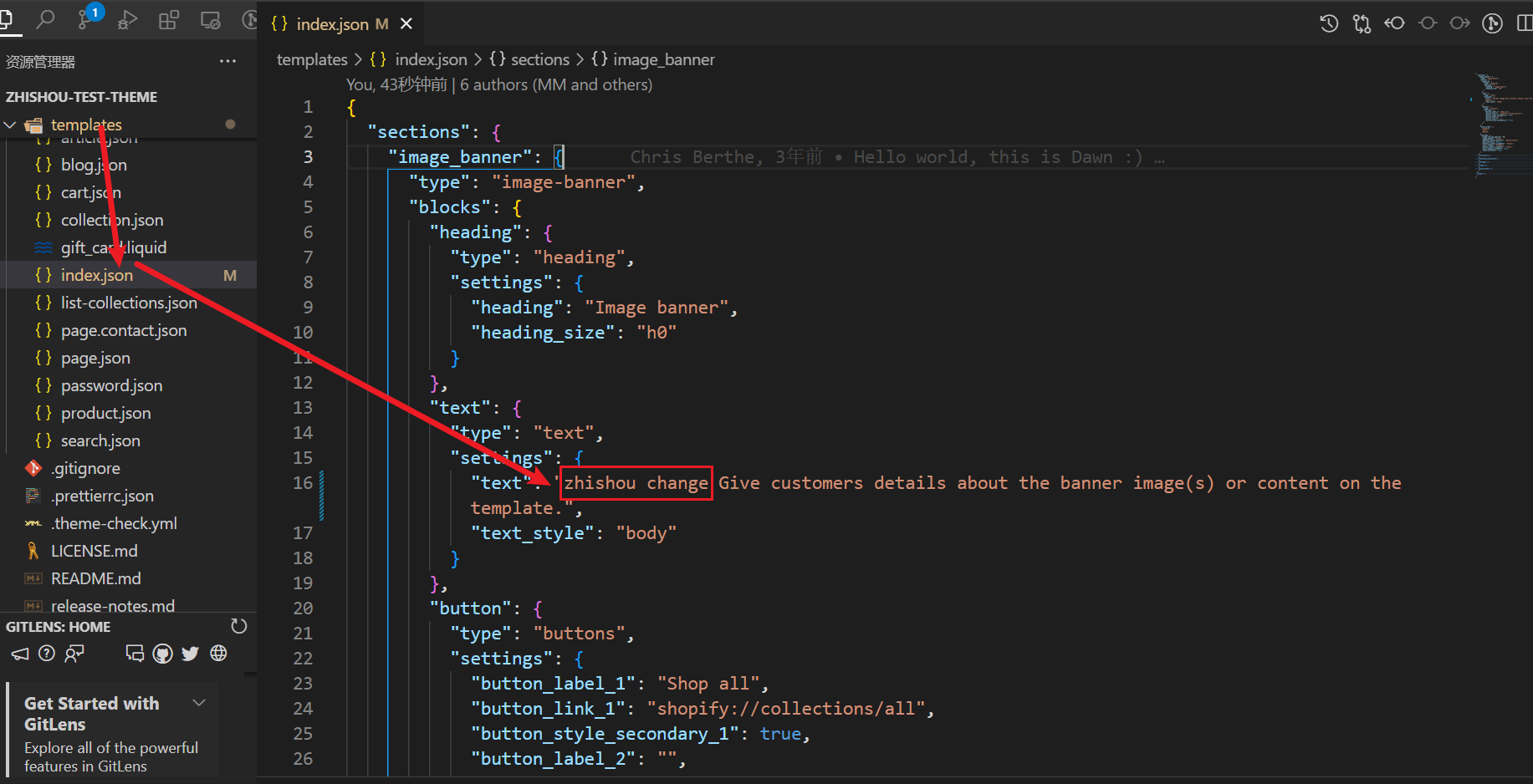
前台预览:
(五)上传主题到商店
输入命令:
shopify theme push --unpublished输入主题名称:
zhishou-test-theme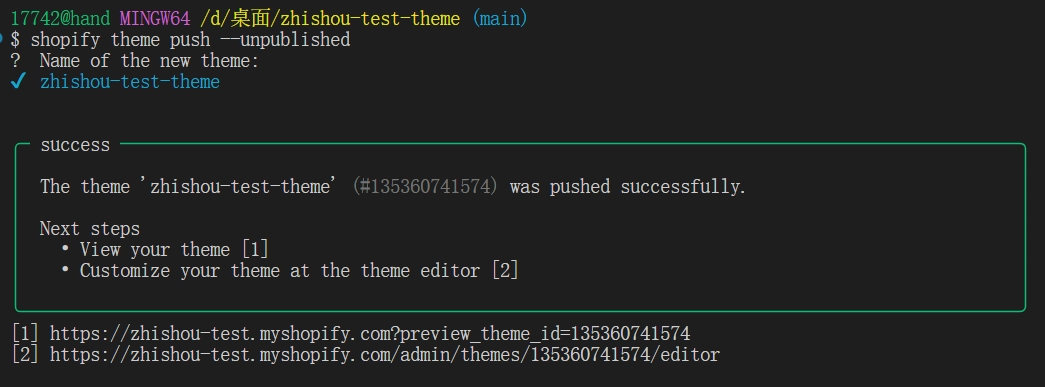
上传完成后,打开商店后台,点击在线商店,可以看到刚上传的
zhishou-test-theme主题。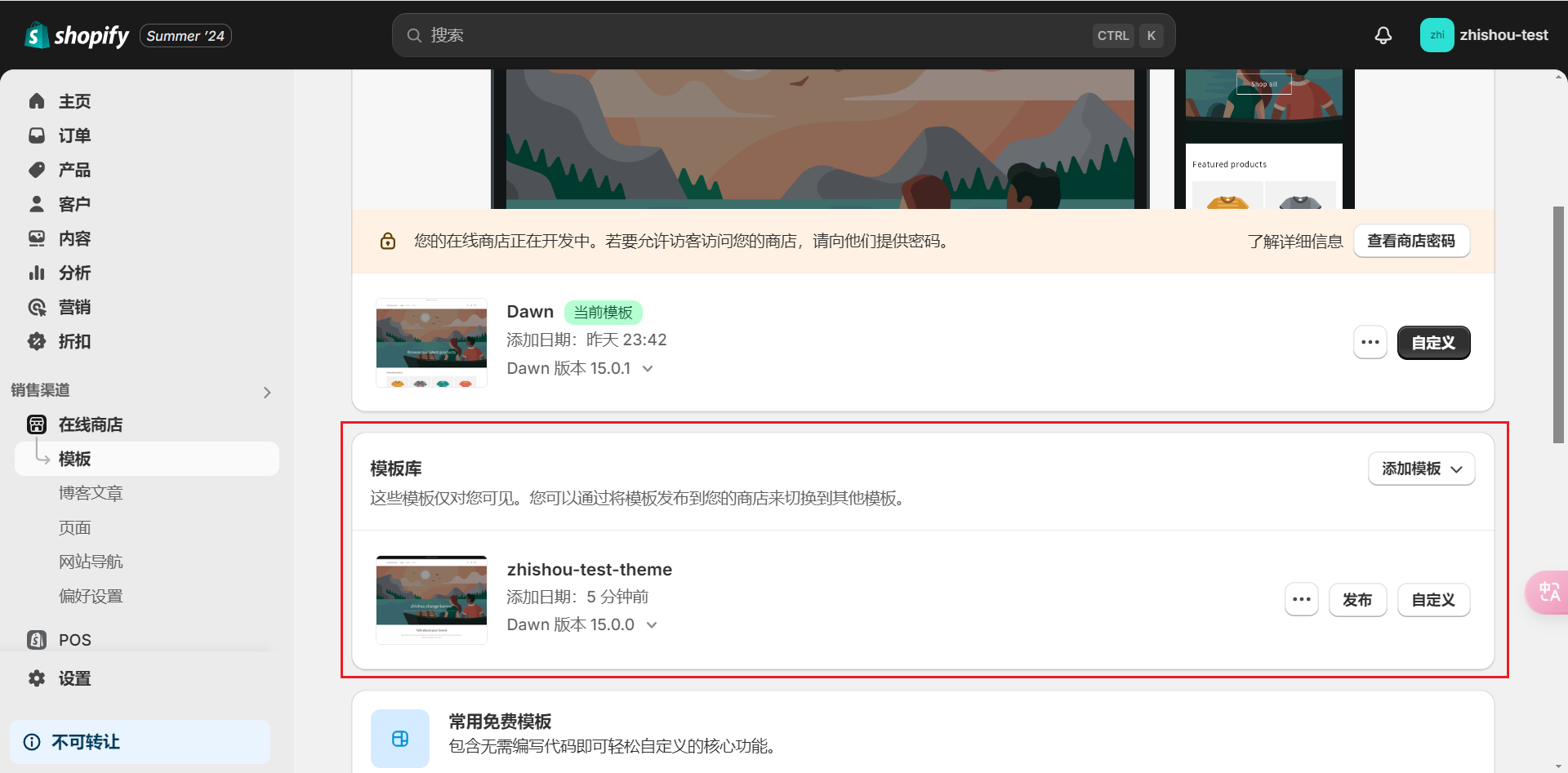
(六)发布主题
若主题已开发完成,可在商店后台模板库区域点发布或运行命令shopify theme publish
(七)默认主题项目结构
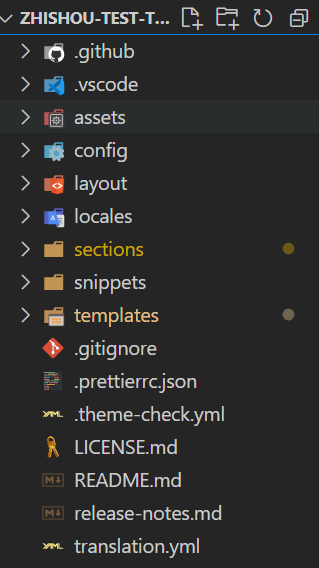
assets目录包含主题中使用的所有资产,包括图像、CSS 和 JavaScript 文件。config目录包含主题的配置文件。配置文件定义主题编辑器的主题设置区域中的设置,并存储它们的值。layout目录包含主题的布局文件,通过它们呈现模板文件。locales目录包含主题的区域设置文件,用于提供翻译的内容。区域设置文件允许您在主题编辑器中提供翻译体验,为在线商店提供翻译,并允许商家在在线商店中自定义文本。sections目录包含主题的sections和section groups 。snippets目录包含存放较小的可重用代码片段的 Liquid 文件。您可以使用 Liquid渲染标签在整个主题中引用这些片段。templates目录包含主题的模板文件,它控制在每种类型的页面上呈现的内容。