基础语法
一、创建 uni-app 项目
方式一:
HBuilderX 创建 uni-app 项目步骤:
- 点工具栏里的文件 -> 新建 -> 项目(快捷键 Ctrl+N)
- 选择 uni-app 类型,输入工程名,选择模板,选择 Vue 版本,点击创建即可
方式二:
Vue-CLI 命令行创建
- 全局安装 Vue-CLI (目前仍推荐使用 vue-cli 4.x ):
npm install -g @vue/cli@4 - 创建项目:vue create -p dcloudio/uni-preset-vue my-project-name
二、运行 uni-app
浏览器运行
- 选中 uniapp 项目,点击工具栏的运行 -> 运行到浏览器 -> 选择浏览器,即可体验 uni-app 的 web 版。
微信开发者工具运行
- 选中 uniapp 项目,点击工具栏的运行 -> 运行到小程序模拟器 -> 微信开发者工具
- 其它注意事项:
- 微信开发者工具开启服务端口:小程序开发工具设置 -> 安全(目的是让 HBuilder 启动微信开发者工具)
- 第一次使用,需配置微信开发者工具的安装路径
运行 App 到手机或模拟器
- 先连接真机 或者 模拟器
- 选中 uniapp 项目,点击工具栏的运行 -> 运行 App 到手机或模拟器
- 其他注意事项:
- Mac 电脑可以安装 Xcode
- Window 电脑可以安装 mumu 模拟器
三、目录结构
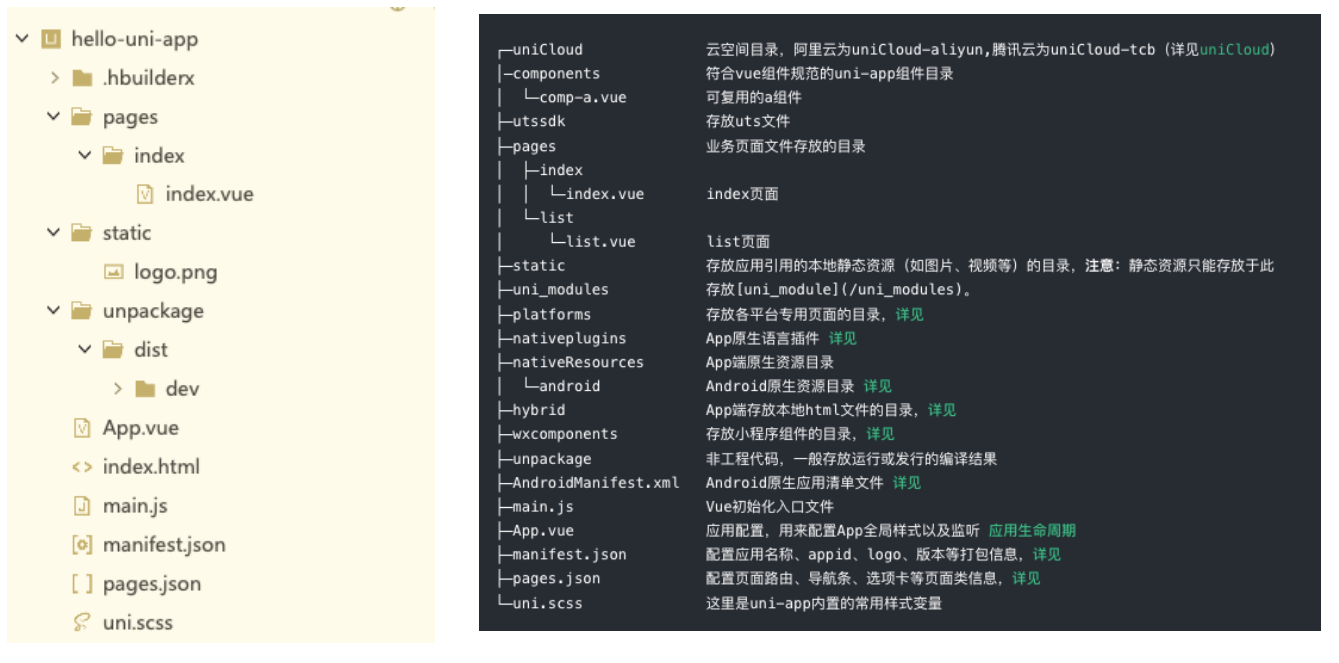
四、开发规范
为了实现多端兼容,综合考虑编译速度、运行性能等因素,uni-app 约定了如下开发规范:
- 页面文件遵循 Vue 单文件组件 (SFC) 规范(https://vue-loader.vuejs.org/zh/spec.html)
- 组件标签靠近小程序规范,详见 uni-app 组件规范(https://uniapp.dcloud.net.cn/component/)
- 接口能力(JS API)靠近微信小程序规范,但需将前缀 wx 替换为 uni,详见 uni-app 接口规范(https://uniapp.dcloud.net.cn/api/)
- 数据绑定及事件处理同 Vue.js 规范,同时补充了 App 及页面的生命周期
- 为兼容多端运行,建议使用 flex 布局进行开发,推荐使用 rpx 单位(750 设计稿)
- 文档直接查看 uni-app 的官网文档: https://uniapp.dcloud.net.cn/
五、main.js
main.js 是 uni-app 的入口文件,主要作用是:
- 初始化 vue 实例。
- 定义全局组件。
- 定义全局属性。
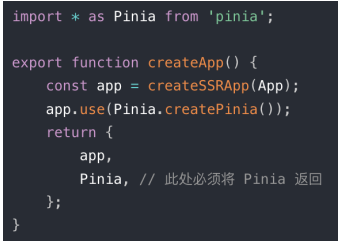
- 安装插件,如:pinia、vuex 等。
六、App.vue
App.vue 入口组件
- App.vue 是 uni-app 的入口组件,所有页面都是在 App.vue 下进行切换
- App.vue 本身不是页面,这里不能编写视图元素,也就是没有
App.vue 的作用:
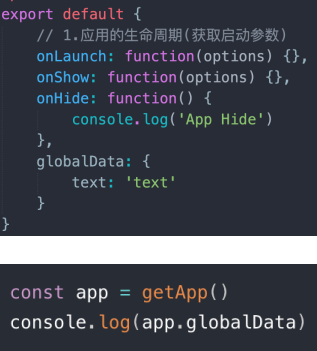
- 应用的生命周期
- 编写全局样式
- 定义全局数据 globalData
注意:应用生命的周期仅可在 App.vue 中监听,在页面监听无效。
七、全局和局部样式
全局样式
App.vue 中 style 的样式为全局样式,作用于每一个页面(style 标签不支持 scoped,写了导致样式无效)
App.vue 中通过 @import 语句可以导入外联样式,一样作用于每一个页面。
uni.scss 文件也是用来编写全局公共样式,通常用来定义全局变量
uni.scss 中通过 @import 语句可以导入外联样式,一样作用于每一个页面
局部样式
- 在 pages 目录下 vue 文件的 style 样式为局部样式,只作用对应的页面,并会覆盖 App.vue 中相同的选择器
- vue 文件中的 style 标签支持 scss 等预处理器,比如:安装 dart-sass 插件后,style 标签便可支持 scss 写样式了
- style 标签不支持 scoped,不需写
八、uni.scss
uni.scss 全局样式文件
- 为了方便整体控制应用风格。 默认定义了 uni-app 框架内置全局变量,当然也可以存放自定义的全局变量等
- 在 uni.scss 中定义的变量,我们无需 @import 就可以在任意组件中直接使用
- 使用 uni.scss 中的变量,需在 HBuilderX 里面安装 scss 插件(dart-sass 插件)
- 然后在该组件的 style 上加 lang=“scss”,重启即可生效
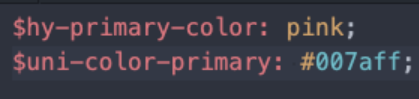
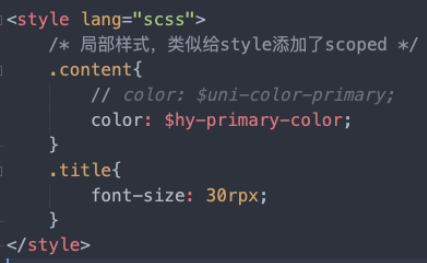
注意事项:
- 这里的 uni-app 框架内置变量和后面 uni-ui 组件库的内置变量是不一样的
- uni.scss 定义的变量是全局可以直接使用,App.vue 定义的变量只能在当前组件中使用
九、页面调用接口
getApp() 函数
( 兼容 h5、weapp、app ):
- 用于获取当前应用实例,可用于获取
globalData
getCurrentPages() 函数
( 兼容 h5、weapp、app )
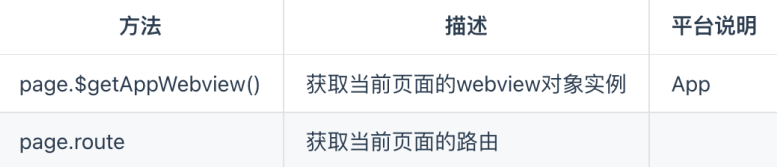
- 用于获取当前页面栈的实例,以数组形式按栈的顺序给出
- 数组:第一个元素为首页,最后一个元素为当前页面
- 仅用于展示页面栈的情况,请勿修改页面栈,以免造成页面状态错误
- 常用方法如下图所示:
十、page.json
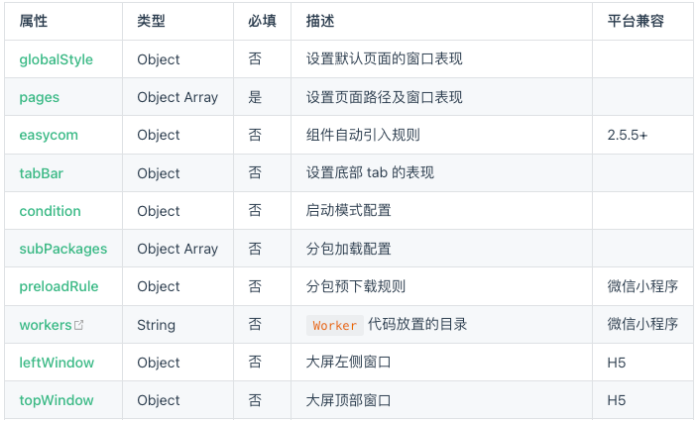
page.json 全局页面配置(兼容 h5、weapp、app )
- pages.json 文件用来对 uni-app 进行全局配置,类似微信小程序中 app.json
- 决定页面的路径、窗口样式、原生的导航栏、底部的原生 tabbar 等
十一、manifest.json
manifest.json 应用配置
- Android 平台相关配置
- iOS 平台相关配置、
- Web 端相关的配置
- 微信小程序相关配置
- ...
十二、常用内置组件
view:视图容器。类似于 html 中的 div,用于包裹各种元素内容text:文本组件。用于包裹文本内容button:在小程序端的主题 和 在其它端的主题色不一样image:图片。默认宽度 320px、高度 240px- 仅支持相对路径、绝对路径,支持导入,支持 base64 码;
scrollview:可滚动视图区域,用于区域滚动。- 使用竖向滚动时,需要给
<scroll-view>一个固定高度,通过 css 设置 height - 使用横向滚动时,需要给
<scroll-view>添加 white-space: nowrap;样式,子元素设置为行内块级元素 - APP 和小程序中,请勿在
<scroll-view>中使用 map、video 等原生组件 - 小程序的
<scroll-view>中也不要使用 canvas、textarea 原生组件 - 若要使用下拉刷新,建议使用页面的滚动,而不是
<scroll-view>
- 使用竖向滚动时,需要给
swiper:滑块视图容器,一般用于左右滑动或上下滑动比如 banner 轮播图。- 默认宽 100%,高为 150px,可设置 swiper 组件高度来修改默认高度,图片宽高可用 100%
十三、尺寸单位(rpx)
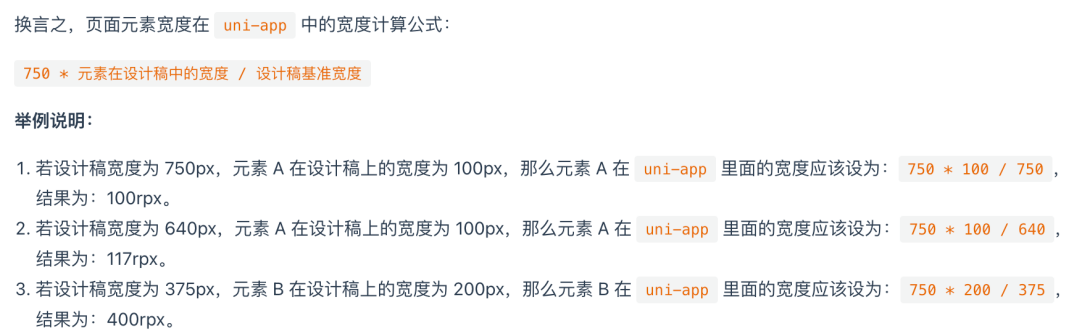
uni-app 支持的通用 css 单位包括 px、rpx(推荐单位)、vh、vw
- px 即屏幕像素,rpx 是响应式像素( responsive pixel ),可以根据屏幕宽度进行自适应
- 规定屏幕宽为 750rpx。如在 iPhone6 上,屏幕宽度为 375px,共有 750 个物理像素
- 则 750rpx = 375px = 750 物理像素,1rpx = 0.5px = 1 物理像素
- 建议: 开发微信小程序时用 iPhone6 作为设计稿的标准(即:设计稿宽度为 750px)
十四、样式导入
- 使用
@import语句可以导入外联样式(css 或 scss) @import后跟需要导入的外联样式表的相对路径, 用;表示语句结束- 除了相对路径,默认是支持绝对路径(即@别名前缀)
- 相对路径:../../common/base.css
- 绝对路径:@/static/common/base.css
十五、背景图片
uni-app 支持使用在 css 里设置背景图片,使用方式与普通 web 项目大体相同,但需要注意以下几点:
- 支持 base64 格式图片,支持网络路径图片
- 小程序不支持在 css 中使用本地文件,包括背景图和字体文件,需转成 base64 后使用
- 使用本地背景图片或字体图标需注意:
- 为方便开发者,在背景图片小于 40kb 时,uni-app 编译到不支持本地背景图的平台时,会自动将其转化为 base64 格式;
- 图片大于等于 40kb,会有性能问题,不建议使用太大的背景图,如开发者必须使用,则需自己将其转换为 base64 格式使用,或将其挪到服务器上,从网络地址引用
- 本地背景图片的引用路径推荐使用以 ~@ 开头的绝对路径:
background-image: url('~@/static/logo.png')
十六、字体图标
uni-app 支持使用字体图标,使用方式与普通 web 项目相同,注意事项也会背景图片一样,使用步骤如下:
- 先制作字体图标,比如:可以在 iconfont 网站中生成
- 将字体图标文件引入项目,比如:iconfont.ttf
- 在全局的 css 中引入字体图标,比如:App.vue
@font-face {
	font-family: "iconfont",
  src: url('~@/static/custom-font/iconfont.ttf').format('truetype')
}

.iconfont {
	font-family: "iconfont" !important;
  font-size: 16px;
  font-style: normal;
  -webkit-font-smoothing: antialiased;
  -moz-osx-font-smoothing: grayscale;
}

.iconfont-edit:before {
	content: "\e6d6"
}<text class="iconfont icon-edit" style="font-size: 100rpx"></text>一、扩展组件(uni-ui)
1.1、什么是 uni-ui?
- uni-ui 是 DCloud 提供的一个 UI 组件库,一套基于 Vue 组件、flex 布局的跨全端 UI 框架
- uni-ui 不包括 uni-app 框架提供的基础组件,而是基础组件的补充
- 详情:https://uniapp.dcloud.net.cn/component/uniui/uni-ui.html
1.2、安装 uni-ui 组件库
方式一:
通过 uni_modules(插件模块化规范)单独安装组件,通过 uni_modules 按需安装某个组件:
- 步骤 1:官网找到扩展组件清单,然后将所需要的组件导入到项目,导入后直接使用,无需 import 和注册
- 步骤 2:通常我们还想切换应用风格,这时可以在 uni.scss 导入 uni-ui 提供的内置 scss 变量,然后重启应用
- 注意:需要登录 DCloud 账号才能安装
方式二:
通过 uni_modules 导入全部组件
- 如想把所有 uni-ui 组件导入到项目,可以借用 Hbuilder X 插件导入
- 如没自动导入其他组件,可下载源码复制过去即可
方式三:
在 HBuilderX 新建 uni-app 项目时,在模板中选择 uni-ui 模板来创建项目
- 由于 uni-app 独特的 easycom(自动导包)技术,可以免引入、注册,就直接使用符合规则的 vue 组件
方式四:
npm 安装
- 在 vue-cli 项目中可用 npm 安装 uni-ui 库
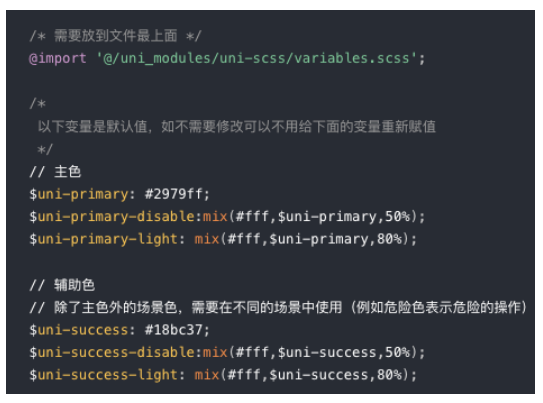
1.3、定制 uni-ui 主题风格
- 安装 dart-sass 插件(一般都会提示,并自动安装)
- 在项目根目录的 uni.scss 文件引入 uni-ui 组件库的 variable.scss 变量文件,就可以使用或修改对应的 scss 变量
@import '@/uni_modules/uni-scss/variables.scss'
- 变量主要定义的是主题色。
1.4、uni-forms 组件
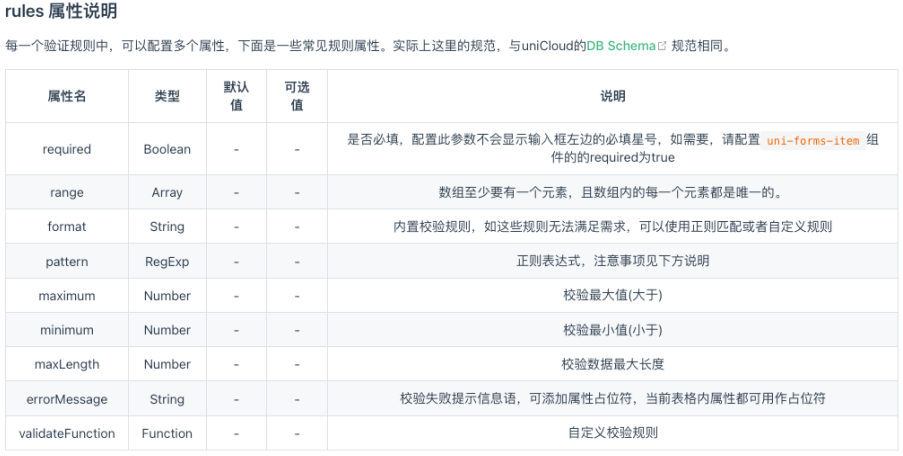
uni-froms 组件使用步骤(类似 Element Plus 的表单组件用法):
- 安装 uni-forms 等组件
- uni-forms 搭建表单布局
- 编写表单项的验证规则
- 提交表单时验证表单项
- 重置表单
1.5、重写 uni-forms 组件样式
- 小程序、App 直接重写,需要添加 important
- H5、App 和小程序使用:global( selector ) ,需要添加 important
- H5 、App 和小程序使用:deep( selector ) ,需要添加 important
.uni-forms-item__label {
	justify-content: center !important;
	color: red !important;
}

:global(.uni-forms-item__label) {
	color: purple !important;
	justify-content: center !important;
}

:deep(.uni-forms-item__label) {
	justify-content: center !important;
	color: green !important;
}二、跨平台兼容
uni-app 能实现一套代码、多端运行,核心是通过编译器 + 运行时实现的:
- 编译器:将 uni-app 统一代码编译生成每个平台支持的特有代码;如在小程序平台,编译器将.vue 文件拆分生成 wxml、wxss、js 等
- 运行时:动态处理数据绑定、事件代理,保证 Vue 和对应宿主平台 数据的一致性;
跨平台存在的问题:
- uni-app 已将常用的组件、JS API 封装到框架中,开发者按照 uni-app 规范开发即可保证多平台兼容,大部分业务均可直接满足
- 但每个平台有自己的一些特性,因此会存在一些无法跨平台的情况
- 大量写 if else,会造成代码执行性能低下和管理混乱
- 编译到不同的工程后二次修改,会让后续升级变的很麻烦
跨平台兼容解决方案:
- 在 C 语言中,通过 #ifdef、#ifndef 的方式,为 windows、mac 等不同 os 编译不同的代码
- uni-app 参考这个思路,为 uni-app 提供了条件编译手段,在一个工程里优雅的完成了平台个性化实现
条件编译
条件编译是用特殊的注释作为标记,在编译时根据这些特殊的注释,将注释里面的代码编译到不同平台
具体的语法:以 #ifdef 或 #ifndef 加 %PLATFORM% 开头,以 #endif 结尾
#ifdef:if defined 仅在某平台存在#ifndef:if not defined 除了某平台,其它平台均存在%PLATFORM%:平台名称
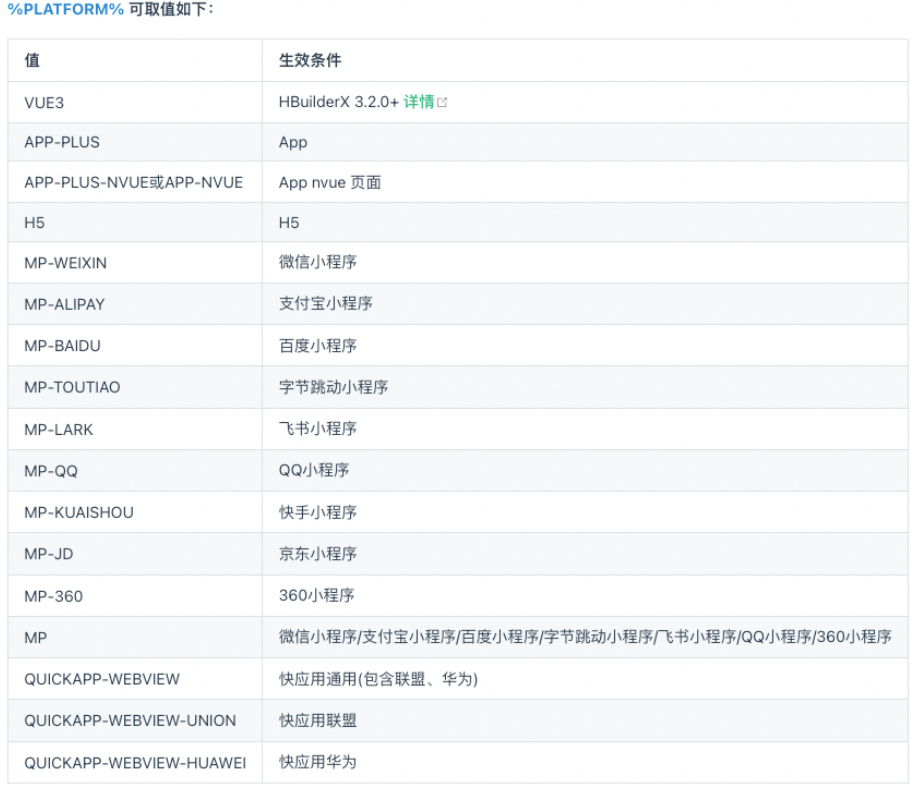
支持编写条件编译的文件,如下:
- vue(template 、script 、style)
- .js 、.ts 、pages.json
- .css、.scss、.less、.stylus
例如:设置页面的标题
- H5 专有 API:document.title = ''
- 微信小程序专有 API:wx.setNavigationBarTitle(object)
注意事项
条件编译是利用注释实现的,在不同语法里注释写法不一样
js 使用
//注释css 使用
/* 注释 */vue/nvue 模板里使用
<!-- 注释 -->
条件编译 APP-PLUS 包含 :APP-NVUE 和 APP-VUE
APP-PLUS-NVUE 和 APP-NVUE 没什么区别,为了简写后面出了 APP-NVUE
使用条件编译请保证编译前和编译后文件的正确性,比如 json 文件中不能有多余的逗号
Android 和 iOS 不支持条件编译,如需区分 Android、iOS 平台,请通过调用 uni.getSystemInfo 来获取平台信息
微信小程序主题色是绿色,而百度支付宝小程序是蓝色,应用想分平台适配颜色,条件编译是代码量最低、最容易维护的
三、新建 Page 页面
uni-app 页面是编写在 pages 目录下
可直接在 uni-app 项目上右键“新建页面”,HBuilderX 会自动在 pages.json 中完成页面注册。
HBuilderX 还内置了常用的页面模板(如图文列表、商品列表等),这些模板可以大幅提升你的开发效率。
注意事项:
- 每次新建页面,需在 pages.json 中配置 pages 列表(手动才需配置)
- 未在 pages.json -> pages 中配置的页面,uni-app 会在编译阶段进行忽略。
删除页面:
- 删除.vue 文件 和 pages.json 中对应的配置
配置 tabBar
- color
- selectedColor
- list -> pagePath、text、iconPath、selectedIconPath
四、页面路由
uni-app 有两种页面路由跳转方式:使用 navigator 组件跳转、调用 API 跳转(类似小程序,与 vue-router 不同)
- 组件:navigator
- API:navigateTo、redirectTo、navigateBack、switchTab
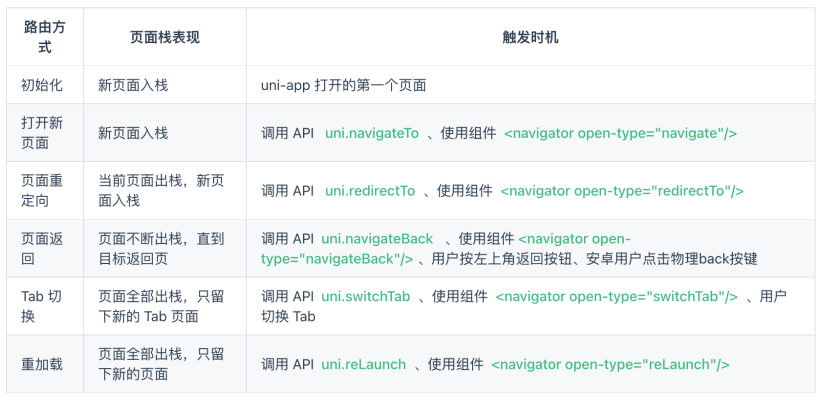
五、页面间通讯
在 uni-app 中,常见页面通讯方式:
- 方式一:url 查询字符串和 EventChannel
- 方式二:使用事件总线
- 方式三:全局数据 globalData
- 方式四:本地数据存储
- 方式五:Vuex 和 Pinia,状态管理库。
方式一:
url 传递数据
直接在 url 后面通过查询字符串的方式拼接
- 如 url 查询字符串出现特殊字符等格式,需编码
然后可在 onLoad 生命周期中获取 url 传递的参数
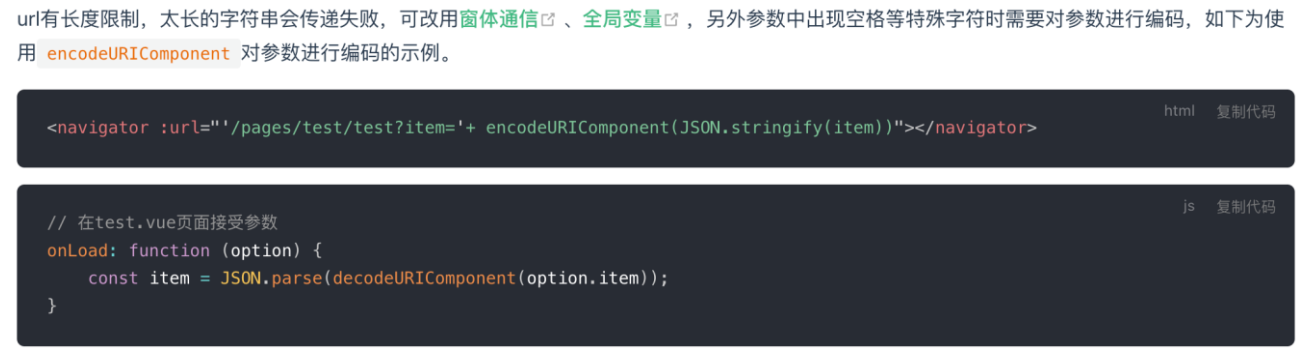
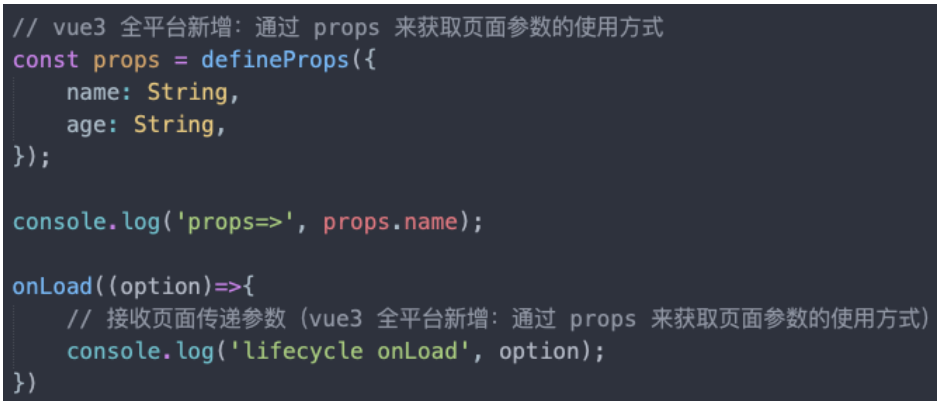
EventChannel 对象的获取方式
- Options 语法:this.getOpenerEventChannel()
- Composition 语法:getCurrentInstance().proxy. getOpenerEventChannel()
方式二:
- uni.$emit( eventName, OBJECT ) 触发全局的自定义事件
- uni.$on( eventName, callback ) 监听全局的自定义事件。由 uni.$emit 触发
- uni.$once( eventName, callback ) 只监听一次全局的自定义事件。由 uni.$emit 触发
- uni.$off( eventName, callback ) 移除全局自定义事件监听器
- 如果没有提供参数,则移除所有的事件监听器;
注意事项:
- 需先监听,再触发事件,比如:你在 A 界面触发,然后跳转到 B 页面后才监听是不行的
- 通常 on 和 off 是同时使用,可以避免多次重复监听
- 适合页面返回传递参数、适合跨组件通讯,不适合界面跳转传递参数
六、页面生命周期
uni-app 常用的页面生命周期函数:
- onLoad(options) -> onLoad
- onShow -> onShow
- onReady -> onReady
- onHide -> onHide
- onUnload -> onUnload
- onPullDownRefresh -> onPullDownRefresh
- onReachBottom -> onReachBottom
- 更多: https://uniapp.dcloud.net.cn/tutorial/page.html#lifecycle
注意事项:
- 页面可以使用 Vue 组件生命周期吗? 可以的
- 页面滚动才会触发 onReachBottom 回调,如果自行通过 overflow 实现的滚动不会触发 onReachBottom 回调
七、网络请求
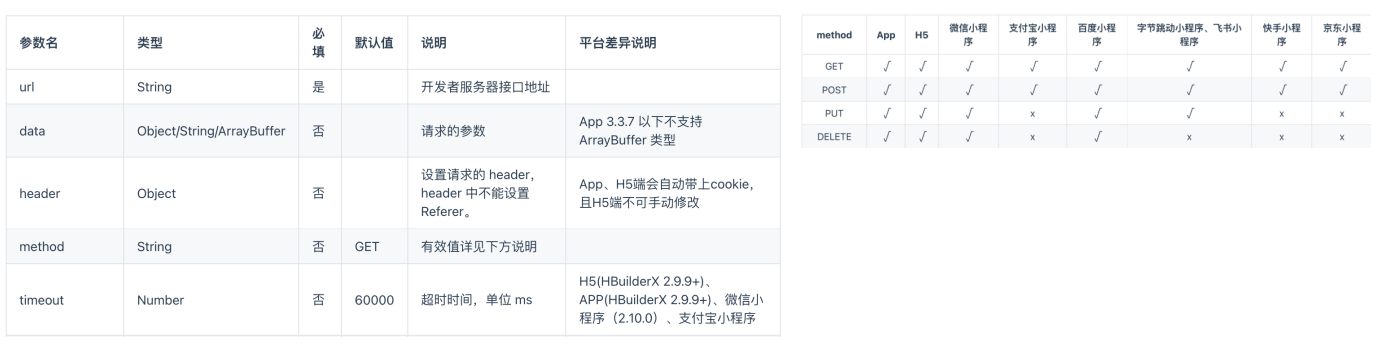
uni.request(OBJECT) 发起网络请求
- 登录各个小程序管理后台,给网络相关的 API 配置合法域名(域名白名单)
- 微信小程序开发工具,在开发阶段可以配置:不校验合法域名
- 运行到手机时,资源没有出来时可以打开手机的调试模式
- 请求的 header 中 content-type 默认为 application/json
八、数据缓存
uni.setStorage(OBJECT)
- 将数据存储在本地缓存中指定的 key 中,会覆盖掉原来该 key 对应的内容,这是一个异步接口
uni.setStorageSync(KEY, DATA)
- 将 data 存储在本地缓存中指定的 key 中,会覆盖掉原来该 key 对应的内容,这是一个同步接口
uni.getStorage(OBJECT)
- 从本地缓存中异步获取指定 key 对应的内容
uni.getStorageSync(KEY)
- 从本地缓存中同步获取指定 key 对应的内容
uni.removeStorage(OBJECT)
- 从本地缓存中异步移除指定 key
uni.removeStorageSync(KEY)
- 从本地缓存中同步移除指定 key
九、组件(Component)
uni-app 组件 Vue 标准组件基本相同,但是也有一点区别,比如:
- 传统 vue 组件,需创建组件、引用、注册,三个步骤后才能使用组件, easycom 组件模式将其精简为一步
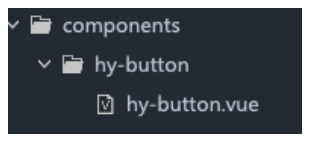
- easycom 组件规范:
- 组件需符合 components/组件名称/组件名称.vue 的目录结构
- 符合以上目录结构的就可不用引用、注册,直接在页面中使用该组件了
组件生命周期
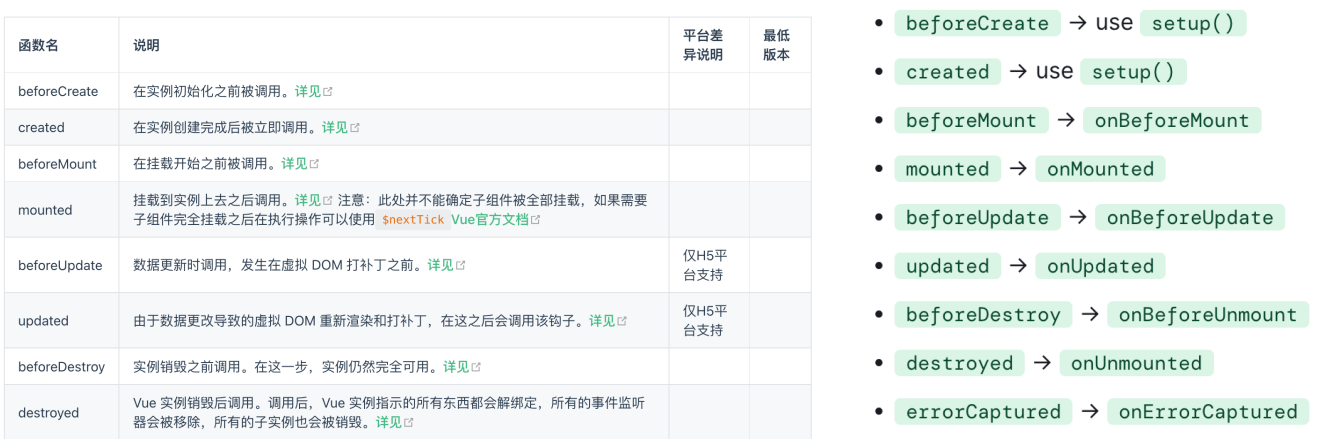
uni-app 组件支持的生命周期,与 Vue 组件的生命周期相同
组件中可以使用页面的生命周期吗?
- 在 Options API 语法:组件中不支持使用页面生命周期。
- 在 Composition API 语法:组件中支持页面生命周期,不同端支持情况有差异。
十、Pinia
Pinia(发音为 /piːnjʌ/,如英语中的 peenya) 是 Vue 的存储库,它允许跨组件、页面共享状态。
uni-app 内置了 Pinia,使用 HBuilder X 不需要手动安装,直接使用即可
使用 CLI 需要手动安装,执行 yarn add pinia 或 npm install pinia
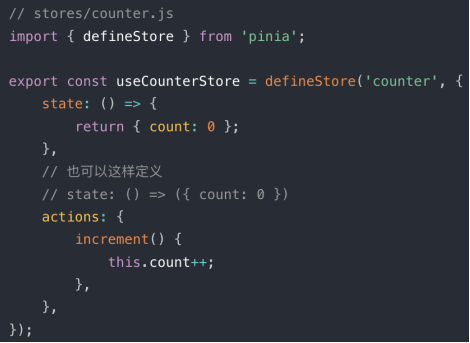
Pinia 的初体验,步骤如下:
- 第一步:在 main.js 中安装 Pinia 插件
- app.use(Pinia.createPinia())
- 第二步:接着创建一个 store
- 第三步:然后在组件中就可以直接使用了